

Crea tu guía digital con tienda para extras
Crear mi libro ->Conectarse a una red WiFi escaneando un código QR solo lleva unos segundos, pero muchos viajeros se quedan atascados cuando quieren conectar un segundo dispositivo (como un ordenador portátil o una tablet) y descubren que la contraseña no se muestra en ningún sitio.
Tanto si estás de viaje en un alojamiento vacacional como si eres un anfitrión que quiere explicar este proceso a sus huéspedes, aquí tienes cómo escanear un código QR WiFi en iPhone y Android, y cómo descubrir la contraseña guardada en tu teléfono.
Cómo conectarse con iPhone o iPad (iOS)
En los dispositivos Apple modernos no necesitas descargar ninguna aplicación adicional. La cámara nativa reconoce automáticamente las redes inalámbricas.
- 1.Abre la app Cámara desde la pantalla de bloqueo o de inicio.
- 2.Enfoca el código QR WiFi manteniéndolo centrado sin pulsar el botón de foto.
- 3.Toca la notificación amarilla que aparece bajo el código ("Acceder a la red [NombreRed]").
- 4.Confirma pulsando "Acceder" en la ventana emergente: tu iPhone se conectará de inmediato.
Si no aparece la notificación amarilla, comprueba que la función esté activa: entra en Ajustes, pulsa en Cámara y asegúrate de que la casilla "Escanear códigos QR" esté activada.
Cómo ver la contraseña guardada en iPhone
Una vez que tu iPhone está conectado a la red mediante el código QR, puedes ver la contraseña en texto legible para compartirla o escribirla en tu portátil:
- 1.Abre Ajustes y pulsa en Wi-Fi.
- 2.Toca el icono azul (i) situado a la derecha de la red conectada.
- 3.Toca la fila oculta con puntos llamada Contraseña.
- 4.Desbloquea con Face ID, Touch ID o tu código: los caracteres aparecerán con un botón directo para Copiar.
Cómo conectarse con un teléfono Android
La gran mayoría de teléfonos Android (Samsung, Xiaomi, Google Pixel, Motorola) integran la lectura de códigos directamente en la cámara o en el panel de accesos rápidos.
- 1.Abre la app Cámara y apunta directamente hacia el código QR.
- 2.Pulsa el botón de conexión que se mostrará en pantalla ("Conectarse a la red" o icono de WiFi).
- 3.En teléfonos Samsung o Pixel, también puedes deslizar el panel superior de notificaciones y tocar el botón "Escanear código QR".
Cómo ver y compartir la contraseña en Android
Android incluye una herramienta nativa para convertir cualquier red guardada en un código QR para compartir:
- 1.Ve a Ajustes > Redes e Internet > Internet (o Conexiones > Wi-Fi en Samsung).
- 2.Toca el icono de engranaje junto a la red activa.
- 3.Pulsa el botón Compartir (marcado con el icono de un código QR).
- 4.Confirma tu huella o patrón: la pantalla mostrará un código QR y, en las versiones recientes de Android, la contraseña aparecerá escrita en texto claro justo debajo.
| Dispositivo | Herramienta de escaneo | Dónde ver la contraseña en claro |
|---|---|---|
| iOS (iPhone/iPad) | Cámara de Apple | Ajustes > Wi-Fi > icono (i) > Contraseña |
| Android (Pixel/Xiaomi) | Cámara o Google Lens | Ajustes > Internet > Red activa > Compartir |
| Samsung One UI | Cámara o Panel rápido | Ajustes > Conexiones > Wi-Fi > Rueda > Código QR |
Cómo descifrar un código QR WiFi sin conectarse
Si tienes una foto o captura de pantalla del código QR y necesitas saber la contraseña sin estar físicamente cerca del router, el formato universal de texto es el siguiente:
WIFI:T:WPA;S:NombreDeLaRed;P:ContrasenaSecreta;;
- El campo
S:indica el nombre de la red (SSID). - El campo
P:contiene la contraseña en texto legible. - El campo
T:indica el tipo de seguridad (WPA, WEP o abierta).
Escaneando la imagen con Google Lens o cualquier lector de códigos puedes ver la cadena de texto original y extraer la contraseña directamente.
Para anfitriones: cómo facilitar la llegada a tus viajeros
Si gestionas un alquiler vacacional, no obligues a tus huéspedes a lidiar con estos detalles técnicos.
Con nuestro generador de códigos QR WiFi gratuito, puedes crear un diseño elegante que incluya el código scannable y la contraseña escrita en texto claro debajo. Además, puedes centralizar el WiFi junto con las normas y la guía del alojamiento en un libro de bienvenida digital.
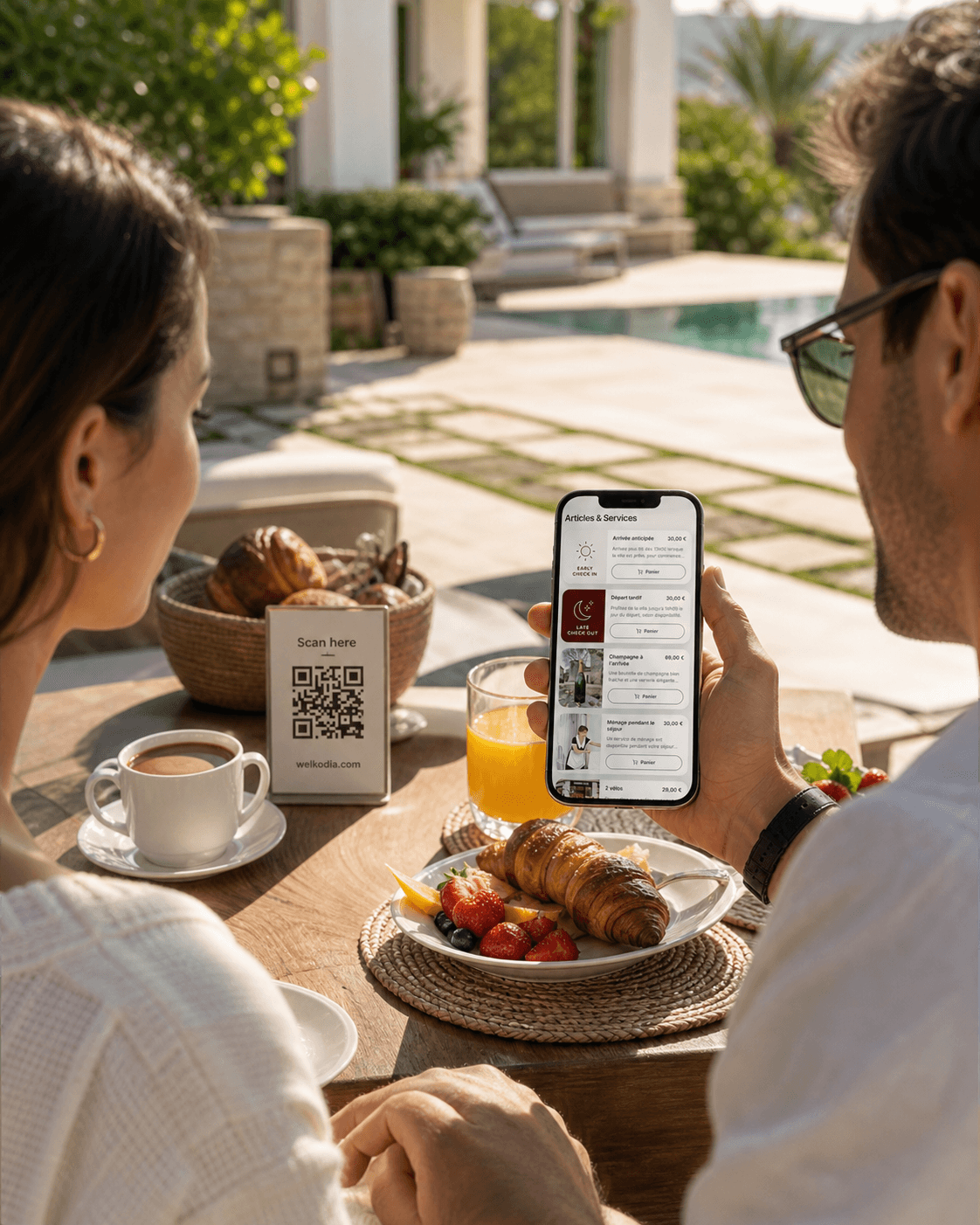
Destaca de otros anfitriones, enamora a tus huéspedes y desbloquea una nueva fuente de ingresos.
Centraliza llegada, Wi-Fi, normas, recomendaciones y servicios en una guía fácil de abrir.