

Créez votre livret digital avec boutique intégrée
Créer mon livret ->Se connecter à un réseau WiFi en scannant un QR code ne prend que quelques secondes, mais de nombreux utilisateurs se retrouvent bloqués lorsqu'ils souhaitent connecter un deuxième appareil (comme un ordinateur portable ou une tablette) et constatent que le mot de passe n'apparaît nulle part en clair.
Que vous soyez voyageur arrivant dans un logement de vacances ou hôte souhaitant expliquer la procédure à ses invités, voici comment scanner un QR code WiFi sur iPhone et Android, et comment révéler le mot de passe chiffré stocké sur votre téléphone.
Se connecter avec un iPhone ou un iPad (iOS)
Sur les appareils Apple récents, aucun téléchargement d'application tierce n'est nécessaire. L'application Appareil photo native gère la reconnaissance automatique des réseaux sans fil.
- 1.Ouvrez l'appareil photo depuis votre écran de verrouillage ou l'écran d'accueil.
- 2.Cadrez le QR code WiFi au centre de l'écran sans appuyer sur le déclencheur.
- 3.Appuyez sur la notification jaune qui s'affiche sous le code (marquée « Rejoindre le réseau [NomDuRéseau] »).
- 4.Confirmez en touchant « Rejoindre » sur la fenêtre de dialogue : votre iPhone se connecte immédiatement.
Si la notification n'apparaît pas, vérifiez que l'option est bien active dans vos réglages : ouvrez Réglages, touchez Appareil photo, puis assurez-vous que l'interrupteur « Scanner les codes QR » est activé.
Comment retrouver le mot de passe enregistré sur iPhone
Une fois que votre iPhone est connecté au réseau grâce au QR code, vous pouvez afficher le mot de passe en clair pour le transmettre à un ami ou le saisir sur votre ordinateur :
- 1.Ouvrez Réglages, puis touchez Wi-Fi.
- 2.Touchez le petit symbole bleu (i) situé à droite du réseau connecté.
- 3.Touchez la ligne masquée intitulée Mot de passe.
- 4.Déverrouillez avec Face ID, Touch ID ou votre code secret : les caractères s'affichent en clair avec un bouton Copier direct.
Se connecter avec un smartphone Android
La plupart des smartphones Android (Samsung, Google Pixel, Xiaomi, Oppo) intègrent la détection WiFi directement dans l'appareil photo ou le panneau des paramètres rapides.
- 1.Ouvrez l'appareil photo et pointez l'objectif vers le QR code.
- 2.Touchez le bouton qui s'affiche au bas du viseur (« Se connecter au réseau » ou icône WiFi).
- 3.Sur les téléphones Samsung ou Pixel récents, vous pouvez aussi faire glisser le volet des notifications vers le bas et toucher directement l'icône « Scanner le code QR ».
Comment afficher et partager le mot de passe sur Android
Android dispose d'une fonctionnalité intégrée pour transformer n'importe quel réseau enregistré en un nouveau QR code partageable :
- 1.Rendez-vous dans Paramètres > Réseau et Internet > Internet (ou Connexions > Wi-Fi sur Samsung).
- 2.Touchez la roue crantée à côté de votre réseau actif.
- 3.Appuyez sur le bouton Partager (représenté par un symbole de QR code).
- 4.Confirmez votre empreinte ou schéma : l'écran affiche un QR code dédié, et sur la majorité des versions d'Android récentes, le mot de passe est directement écrit en toutes lettres sous l'image.
| Système d'exploitation | Outil de scan natif | Emplacement du mot de passe en clair |
|---|---|---|
| iOS (iPhone/iPad) | Appareil photo Apple | Réglages > Wi-Fi > icône (i) > Mot de passe |
| Android (Pixel/Xiaomi) | Appareil photo ou Google Lens | Paramètres > Internet > Réseau > Partager |
| Samsung One UI | Appareil photo ou Volet rapide | Paramètres > Connexions > Wi-Fi > Roue crantée > QR Code |
Comment décoder un QR code WiFi sans se connecter
Si vous disposez de l'image du QR code (sur une photo ou une capture d'écran) et souhaitez connaître son mot de passe sans être à portée du réseau, sachez que le format textuel standardisé s'écrit sous cette forme :
WIFI:T:WPA;S:NomDuReseau;P:MonMotDePasseSecret;;
- Le segment
S:indique le SSID (nom du réseau). - Le segment
P:contient le mot de passe en clair. - Le segment
T:précise le type de sécurité (WPA, WEP ou nopass).
En scannant l'image avec une application de lecture de code ou l'outil Google Lens, vous pouvez directement lire le texte brut et extraire le mot de passe.
Pour les hôtes : comment simplifier la vie de vos voyageurs
Si vous gérez un hébergement touristique, ne laissez pas vos voyageurs chercher ces manipulations techniques.
En utilisant un générateur de QR code WiFi gratuit, vous générez un support clair avec le QR code scannable et la mention du mot de passe en texte lisible en dessous. Vous pouvez également regrouper le WiFi avec toutes les consignes de votre logement dans un livret d'accueil digital pour une expérience d'arrivée fluide.
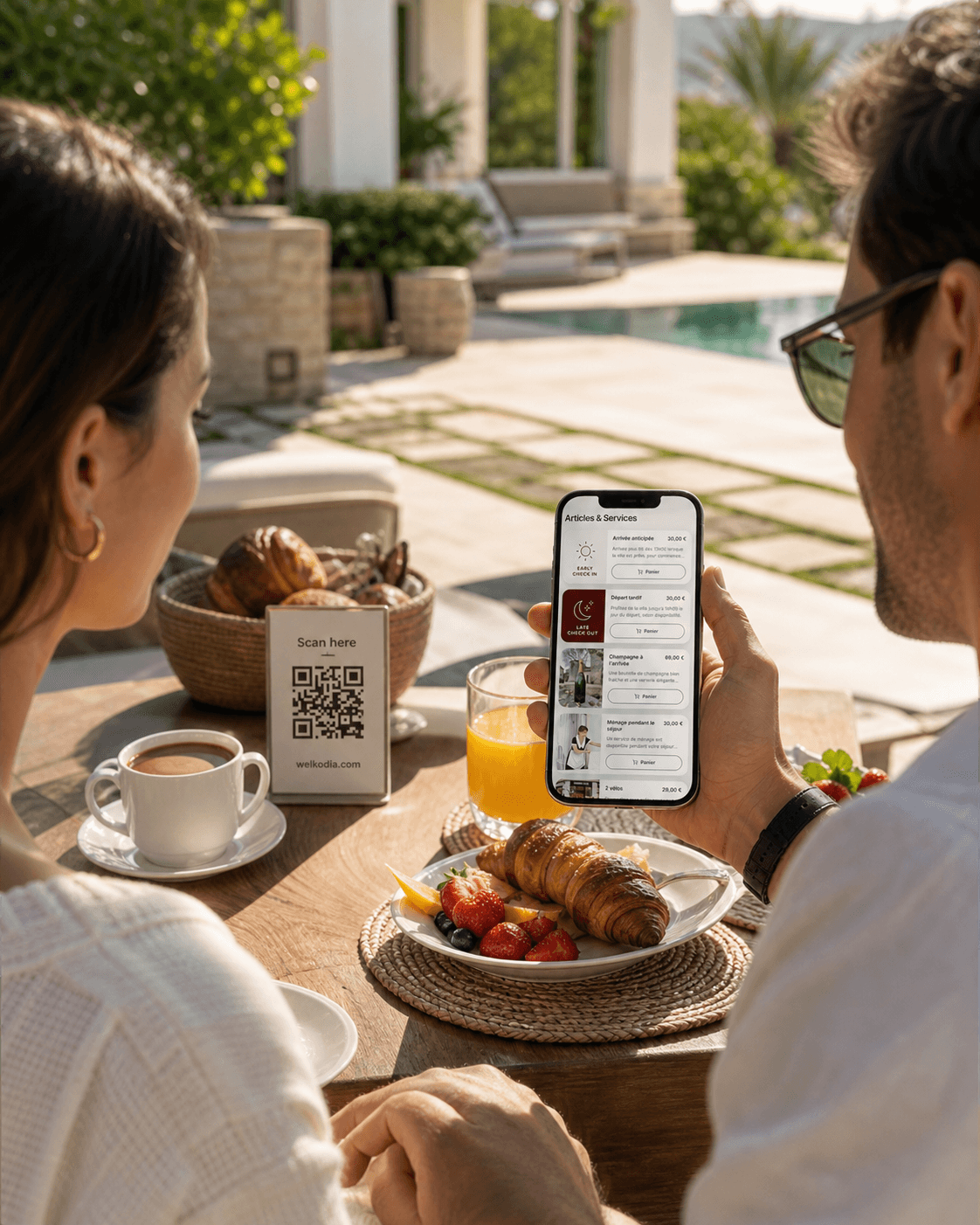
Démarquez-vous des autres hôtes, ravissez vos voyageurs et débloquez une nouvelle source de revenus.
Centralisez arrivée, Wi-Fi, règles, recommandations et services dans un livret simple à consulter.