

Crea la tua guida digitale con una vetrina di servizi extra
Crea la mia guida ->Connettersi a una rete WiFi inquadrando un codice QR richiede appena pochi secondi, ma molti viaggiatori rimangono bloccati quando desiderano collegare un secondo dispositivo (come un computer portatile o un tablet) e notano che la password non viene mostrata in chiaro.
Che tu sia un ospite in vacanza o un host che vuole spiegare la procedura in modo chiaro ai propri clienti, ecco come scansionare un codice QR WiFi su iPhone e Android e come visualizzare la password salvata sul dispositivo.
Come connettersi con un iPhone o iPad (iOS)
Sui dispositivi Apple moderni non è necessario installare alcuna applicazione esterna. La fotocamera di sistema riconosce automaticamente la configurazione della rete wireless.
- 1.Apri la Fotocamera dalla schermata di blocco o dalla schermata Home.
- 2.Inquadra il codice QR WiFi mantenendolo al centro del riquadro.
- 3.Tocca il riquadro giallo che compare sotto il codice (indicante "Accedi alla rete [NomeRete]").
- 4.Conferma toccando "Accedi" nella finestra a comparsa: il dispositivo si collegherà subito.
Se la notifica gialla non compare, assicurati che la funzionalità sia abilitata: apri Impostazioni, tocca Fotocamera e verifica che la voce "Scansiona codici QR" sia attiva.
Come visualizzare la password memorizzata su iPhone
Una volta che il tuo iPhone è connesso tramite codice QR, puoi visualizzare la password per digitarla su un PC o comunicarla a chi viaggia con te:
- 1.Apri Impostazioni, quindi tocca Wi-Fi.
- 2.Tocca l'icona blu (i) accanto alla rete a cui sei collegato.
- 3.Tocca la riga con i puntini intitolata Password.
- 4.Riconosciti con Face ID, Touch ID o codice numerico: i caratteri compariranno in chiaro con il comando Copia immediato.
Come connettersi con uno smartphone Android
Sulla quasi totalità degli smartphone Android (Samsung, Xiaomi, Google Pixel, Motorola) il lettore è integrato nella fotocamera o nei comandi rapidi.
- 1.Apri la Fotocamera e punta l'obiettivo verso il codice QR.
- 2.Tocca il pulsante di connessione che appare sullo schermo ("Connettiti alla rete" o icona WiFi).
- 3.Sui telefoni Samsung o Pixel, puoi anche abbassare la tendina delle notifiche e toccare il riquadro "Scansione codice QR".
Come visualizzare e condividere la password su Android
Android mette a disposizione un comodo strumento per trasformare qualsiasi connessione salvata in un nuovo codice condivisibile:
- 1.Vai su Impostazioni > Rete e Internet > Internet (o Connessioni > Wi-Fi su Samsung).
- 2.Tocca l'ingranaggio accanto alla rete attiva.
- 3.Tocca il pulsante Condividi (rappresentato dall'icona del codice QR).
- 4.Conferma con impronta o PIN: lo schermo mostrerà il codice QR e, sulle versioni recenti di Android, la password comparirà scritta in chiaro subito sotto l'immagine.
| Sistema | Strumento di scansione | Dove leggere la password in chiaro |
|---|---|---|
| iOS (iPhone/iPad) | Fotocamera Apple | Impostazioni > Wi-Fi > icona (i) > Password |
| Android (Pixel/Xiaomi) | Fotocamera o Google Lens | Impostazioni > Internet > Rete attiva > Condividi |
| Samsung One UI | Fotocamera o Riquadro rapido | Impostazioni > Connessioni > Wi-Fi > Ingranaggio > QR Code |
Come decifrare un codice QR WiFi senza connettersi
Se possiedi solo un'immagine o uno screenshot del codice QR e vuoi recuperare la password senza trovarti nel raggio d'azione del modem, la stringa standardizzata si presenta così:
WIFI:T:WPA;S:NomeRete;P:PasswordSegreta123;;
- Il campo
S:corrisponde all'identificativo della rete (SSID). - Il campo
P:contiene la password in chiaro. - Il campo
T:indica il protocollo di sicurezza impiegato.
Scansionando l'immagine statica con Google Lens o un lettore generico puoi ispezionare il testo puro e copiare direttamente la password.
Per gli host: come semplificare il soggiorno dei tuoi ospiti
Se gestisci una casa vacanze o un affitto breve, evita che i tuoi ospiti debbano eseguire queste ricerche.
Con il nostro generatore di codici QR WiFi gratuito, puoi stampare un supporto chiaro con il codice scansionabile e la password ben visibile in chiaro sotto l'immagine. Inoltre, puoi riunire le credenziali di rete e tutte le istruzioni della casa all'interno di una guida digitale di benvenuto.
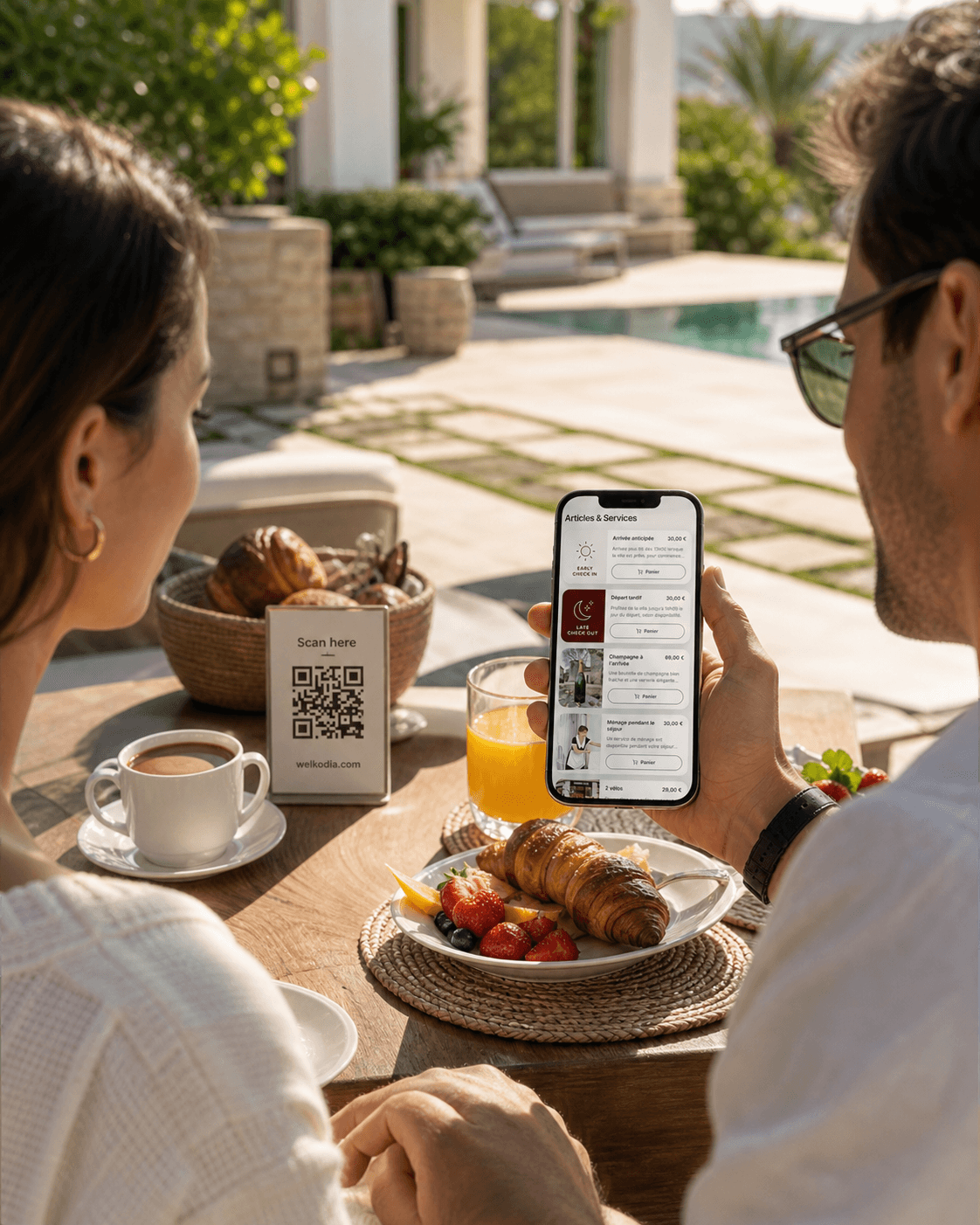
Distinguiti dagli altri host, sorprendi gli ospiti e crea una nuova fonte di ricavi.
Riunisci arrivo, Wi-Fi, regole, consigli e servizi in una guida semplice da consultare sul telefono.